
Ghid pentru noua aplicație HovalConnect pentru gestionarea încălzirii și ventilației rezidențiale
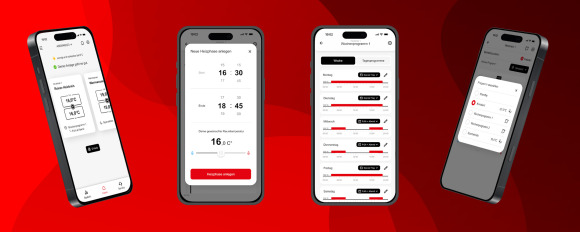
Facilă - Sigură - Eficientă
Monitorizați-vă sistemul de încălzire – oricând și oriunde. Cu ajutorul HovalConnect.
Accesul este posibil de pe orice smartphone Android sau Apple.
Aplicația poate fi descărcată gratuit din Apple Store sau Google Play Store și vă permite să modificați cu ușurință temperatura interioară dorită, programul zilnic sau programul de bază.
...sau scanați codul QR

HovalConnect pentru Apple

HovalConnect pentru Android
Întrebări frecvente despre funcționarea aplicației HovalConnect
Completați formularul.
Apoi introduceți numărul de serie al gateway-ului și cheia instalației (Plant Key) corespunzătoare, apoi confirmați datele.
Vă rugăm să rețineți că poate dura până la 60 de minute până când instalația apare online în aplicația dumneavoastră.
Din motive de securitate, adresa de e-mail poate fi modificată doar prin contactarea echipei noastre de asistență pentru clienți.
Vă rugăm să folosiți formularul de contact din partea dreaptă pentru a solicita modificarea. Vă vom contacta ulterior și vă vom explica pașii necesari.
Important pentru persoanele fizice:
Vă rugăm să utilizați o adresă de e-mail personală!
Dacă folosiți o adresă de e-mail business și ulterior vă schimbați locul de muncă, există riscul să nu mai puteți accesa instalația și să nu mai primiți mesajele de service.
Pentru a face acest lucru, urmați pașii indicați în instrucțiunile de utilizare.
Pentru a face acest lucru, urmați pașii indicați în instrucțiunile de utilizare.
Doriți să vă asigurați că utilizați cea mai recentă versiune a aplicației HovalConnect?
Aplicația HovalConnect este gestionată prin magazinele de aplicații Apple (iPhone) și Google (Android). De îndată ce este disponibilă o nouă versiune, o puteți descărca din aceste magazine.
Puteți activa funcția de actualizare automată pentru a vă asigura că utilizați întotdeauna cea mai nouă versiune.
Dacă preferați să actualizați manual aplicațiile, puteți găsi noua versiune în magazinul de aplicații pe care îl folosiți.
Consultați aici ghidurile pentru configurarea actualizărilor automate sau efectuarea unei actualizări manuale:
• Ghid pentru Apple iPhone (iOS): https://support.apple.com/en-gb/HT202180
• Ghid pentru Android: https://support.google.com/googleplay/answer/113412?hl=en
Important!
Vă rugăm să continuați să utilizați HovalDesk împreună cu aplicația Hoval TopTronic, pentru instalațiile Hoval care nu au fost încă migrate la HovalConnect.
Aplicația HovalConnect afișează că instalația dumneavoastră este „offline”? Sau conexiunea cu instalația se întrerupe în mod repetat?
De multe ori, este dificil de identificat cauza exactă a unor astfel de probleme, deoarece acestea pot fi legate de conexiunea la internet, de rețeaua dumneavoastră de acasă sau chiar de platforma HovalConnect.
Probleme cu conexiunea la internet:
Mai întâi, verificați dacă puteți deschide rapid și ușor alte pagini web. Dacă acest lucru nu este posibil, vă rugăm să contactați furnizorul dumneavoastră de internet.
Setările modulului de control:
• Verificați setările DHCP gateway pe modulul de control.
Faceți clic aici pentru a accesa instrucțiunile pas cu pas.
• Verificați setările gateway-ului pentru conexiunea de rețea pe modulul de control.
Faceți clic aici pentru a accesa instrucțiunile pas cu pas.
Probleme cu rețeaua WLAN:
Utilizați smartphone-ul sau un dispozitiv mobil (tabletă sau laptop) pentru a testa puterea semnalului WLAN chiar lângă gateway-ul HovalConnect.
Dacă semnalul este slab sau inexistent și pe acel dispozitiv (fără bare sau doar o bară de semnal), este foarte probabil ca semnalul WLAN să fie prea slab pentru a menține o conexiune stabilă.
În acest caz, vă recomandăm să conectați gateway-ul printr-un cablu LAN sau să utilizați un repeater.
Pentru asistență, contactați inginerul dumneavoastră de rețea (electricianul).
Probleme cu gateway-ul HovalConnect:
Dacă ați verificat cu atenție toate posibilele surse de eroare menționate mai sus, vă rugăm să reporniți gateway-ul HovalConnect.
Pentru aceasta, opriți gateway-ul și deconectați-l de la priză timp de aproximativ 30 de secunde, apoi conectați-l din nou și porniți-l.
Dacă problema persistă, vă rugăm să contactați echipa de asistență HovalConnect la adresa: connect@hoval.com.
Aveți dificultăți în introducerea cheii instalației (Plant Key) sau nu o puteți găsi?
Ce este cheia instalației (Plant Key)?
Cheia instalației este o combinație unică de litere și cifre utilizată pentru a adăuga instalația dumneavoastră Hoval în contul HovalConnect.
Această procedură se efectuează o singură dată, la prima configurare a sistemului.
Ați pierdut cardul de înregistrare?
Vă rugăm să trimiteți un e-mail cu detaliile complete ale numărului de serie al gateway-ului la adresa: connect@hoval.com.
Puteți afișa cu ușurință acest număr de serie urmând instrucțiunile din modulul dumneavoastră de control.
Întâmpinați probleme la introducerea cheii instalației (Plant Key)?
Cheia instalației trebuie introdusă exact așa cum apare pe cardul de înregistrare.
Verificați următoarele:
• să nu fi introdus spații suplimentare;
• să nu fie activată funcția Caps Lock;
• să nu fi confundat litera „l” (L mic) cu cifra „1”;
• să nu fi confundat litera „O” cu cifra „0”.
Dacă, după aceste verificări, încă întâmpinați dificultăți cu cheia instalației, vă rugăm să contactați echipa de asistență HovalConnect la adresa: connect@hoval.com.
Dacă, după autentificare, tabloul de bord și/sau datele meteo nu sunt afișate, cauza este, de obicei, faptul că browserul nu reîncarcă aceste date.
Ștergerea datelor din browser (buffer/cache) va rezolva problema. După această operațiune, paginile vor fi afișate corect.
Cum ștergeți datele din browser:
• Combinația de taste CTRL + ALT + Delete funcționează în majoritatea browserelor.
• Dacă această combinație nu funcționează, consultați manualul de utilizare al computerului sau căutați în funcția de Ajutor termenul „Ștergere cache browser”.
• După ce ați șters datele, închideți complet și redeschideți browserul.
• Autentificați-vă din nou în HovalConnect.
Dacă tabloul de bord continuă să nu fie afișat corect, vă rugăm să contactați echipa de asistență HovalConnect la adresa: connect@hoval.com.
Gateway-ul HovalConnect este o cutie albă, de aproximativ 10x10 cm, care permite conectarea sistemului dumneavoastră Hoval la internet.
În funcție de configurație, gateway-ul poate fi conectat la internet prin cablu LAN sau prin antena WLAN.
Gateway-ul are trei indicatoare LED, fiecare având un rol specific:
1. LED alimentare (Power supply LED)
• Poziție: stânga
• Semnificație: indică existența alimentării electrice, fie prin magistrala CAN (CAN bus), fie printr-o sursă externă.
• Recomandare: în cazul gateway-urilor WLAN, Hoval recomandă utilizarea unei surse externe de alimentare pentru o funcționare stabilă.
2. LED conexiune CAN bus (CAN bus LED)
• Poziție: mijloc
• Semnificație: arată starea conexiunii la magistrala CAN:
◦ LED clipește albastru: se stabilește conexiunea cu CAN bus
◦ LED aprins albastru: conexiunea cu CAN bus este activă
◦ LED aprins roșu: nu există conexiune cu CAN bus
◦ Soluție: trimiteți un e-mail la connect@hoval.com
•
3. LED rețea (Network LED)
• Poziție: dreapta
• Semnificație: indică starea conexiunii la rețea:
Culoare LED | Semnificație | Soluție |
Roșu | Nicio conexiune de rețea / internet sau problemă generală de conexiune | 1. Selectați rețeaua WLAN corectă și introduceți parola în modulul de control (vedeți instrucțiunile).2. Asigurați-vă că există o conexiune la internet. |
Roșu intermitent | Nicio conexiune la HovalDesk (TopTronic E online) și HovalConnect (dar conexiunea la internet este disponibilă) | Activați porturile firewall (vedeți documentul de download). |
Magenta (mov) | Fără sincronizare a timpului / fără conexiune NTP sau imposibilitatea autentificării pentru conexiunea criptată | 1. Activați porturile firewall (vedeți documentul de download).2. Contactați asistența la connect@hoval.com. Vă rugăm să furnizați culoarea LED-ului de rețea (3), numărul de serie al gateway-ului și datele dumneavoastră de client. |
Galben | HovalConnect nu este activat și nu există conexiune la HovalDesk (TopTronic E online) | 1. Dacă sistemul se află în Austria, Elveția sau Germania, solicitați activarea la: https://www.hoval.com/hovalconnect-activation.2. Pentru alte țări: contactați asistența la connect@hoval.com (furnizați culoarea LED-ului, numărul de serie și datele clientului). |
Verde și galben alternativ (la fiecare 6 secunde) | HovalConnect nu este activat, dar există conexiune la HovalDesk (TopTronic E online) | 1. Dacă sistemul se află în Austria, Elveția sau Germania, solicitați activarea la linkul de mai sus.2. Pentru alte țări: gateway-ul HovalConnect se conectează corect la HovalDesk; vă rugăm să înregistrați sistemul în HovalDesk. |
Albastru | Conectare doar la HovalConnect (activare efectuată) | — |
Verde | Conectare doar la HovalDesk (TopTronic E online) | — |
Albastru și verde alternativ (la fiecare 6 secunde) | Conectare la HovalConnect și HovalDesk (TopTronic E online) | — |
Cian intermitent (turcoaz) | Înregistrarea datelor activă pe stick-ul USB | — |
Dacă LED-ul de rețea indică o stare de eroare și nu reușiți să remediați problema, vă rugăm să contactați echipa de asistență HovalConnect la connect@hoval.com, menționând culoarea LED-ului, numărul de serie al gateway-ului și datele dumneavoastră de client.
2. Urmați instrucțiunile afișate. Veți primi un e-mail separat prin care veți putea reseta parola dumneavoastră.
Vă rugăm să urmați acest ghid pas cu pas pentru a reporni gateway-ul:
Pasul 1:
Faceți clic pe pictograma Setări din colțul dreapta jos.
Pasul 2:
Faceți clic pe săgeata din dreapta jos pentru a accesa a doua pagină din meniul de setări.
Pasul 3:
Selectați opțiunea de meniu Service.
Pasul 4:
Selectați opțiunea de meniu TTE-GW (TTE gateway).
Pasul 5:
Selectați opțiunea de meniu General.
Pasul 6:
Selectați din nou opțiunea General gateway.
Pasul 7:
Selectați Settings.
Pasul 8:
Selectați Restart.
Pasul 9:
Alegeți simbolul „–”.
Pasul 10:
Selectați din nou Restart, apoi faceți clic pe OK.
Pasul 11:
Repornierea durează aproximativ 1 minut.
După finalizare, apăsați de mai multe ori Return (de obicei de 5 ori) până reveniți la meniul principal.
Ați revenit acum în meniul principal, iar gateway-ul a fost repornit cu succes.
Vă rugăm să urmați instrucțiunile de mai jos.
Puteți personaliza programele zilnice și săptămânale ale instalației dumneavoastră pentru a le adapta nevoilor specifice.
1. Faceți clic pe plăcuța corespunzătoare pentru a selecta circuitul de încălzire sau de apă caldă pe care doriți să îl modificați.
2. Apoi, faceți clic pe butonul „Modificați programele” aflat sub plăcuțe.
3. Efectuați modificările dorite în ferestrele care vor apărea ulterior.
Important:
Modificările efectuate se aplică doar circuitului de încălzire sau de apă caldă selectat.
Prin intermediul HovalConnect, puteți utiliza următoarele programe:
• 24/7 – menține o temperatură constantă în permanență.
• Reducere pe timp de noapte – permite setarea a două valori de temperatură la două intervale orare diferite.
• Program orar – permite setarea a două valori de temperatură pentru zile diferite ale săptămânii.
• Standby – instalația este setată pe protecție la îngheț.
1. Faceți clic pe „Gestionare utilizatori” (User Management).
2. Selectați opțiunea „Adăugați utilizator” (Add user).
3. Alegeți exact ce doriți să partajați – întreaga instalație sau anumite circuite de încălzire – și introduceți adresa de e-mail a persoanei cu care doriți să partajați instalația.
4. Salvați informațiile.
Veți primi un mesaj care confirmă că partajarea a fost realizată cu succes.
Urmați instrucțiunile pentru a afișa cu ușurință numărul de serie direct în modulul dumneavoastră de control.
Aveți nevoie de numărul de serie al gateway-ului HovalConnect, de exemplu, pentru că v-a solicitat asistența HovalConnect să îl furnizați?
Următoarele instrucțiuni pas cu pas vă permit să afișați cu ușurință numărul de serie în modulul de control.
Pasul 1:
Selectați din meniu opţiunea Service.
Pasul 2:
Selectați apoi TTE-GW (gateway TTE).
Pasul 3:
Selectați General.
Pasul 4:
Selectați apoi General gateway.
Pasul 5:
Selectați opțiunea Informații.
Pasul 6:
Selectați numărul de serie.
Numărul de serie este apoi afișat.
În prezent, lucrăm la implementarea unei funcții anti-legionella intuitive și ușor de utilizat în aplicație.
Până când aceasta va fi disponibilă, aveți la dispoziție două opțiuni:
1. Setare manuală
Deschideți aplicația și ajustați manual sliderul pentru apa caldă menajeră, de exemplu: setați 65°C pentru o durată de 4 ore.
Această acțiune vă permite să atingeți temperatura necesară o singură dată.
Repetați procesul ori de câte ori doriți să ajungeți din nou la această temperatură a apei calde.
2. Definirea programelor
Deschideți aplicația și creați două programe orare diferite, după exemplul următor:
• Programul 1: setați o temperatură constantă de 50°C pentru șase zile.
• Programul 2: pentru a șaptea zi, setați o temperatură de 50°C, apoi o temperatură crescută de 65°C pentru 3 ore.
În curând, veți putea utiliza noua funcție anti-legionella direct în aplicația HovalConnect.
Vă vom informa imediat ce această opțiune devine disponibilă.
Din acest motiv, este important de reținut că nu trebuie utilizate ca bază pentru calcule financiare.
Pentru determinarea corectă a costurilor de consum de energie electrică, vă rugăm să folosiți datele din contorul electric real.
Astfel, facturile pentru consumul de energie vor fi corecte și fiabile.